はじめに
WordPressでブログを運営していると、こんな悩みはありませんか?
- ブラウザのエディタで長文を書くのがつらい
- 記事のバージョン管理ができない
- オフラインで執筆できない
- 複数の記事を横断的に編集しづらい
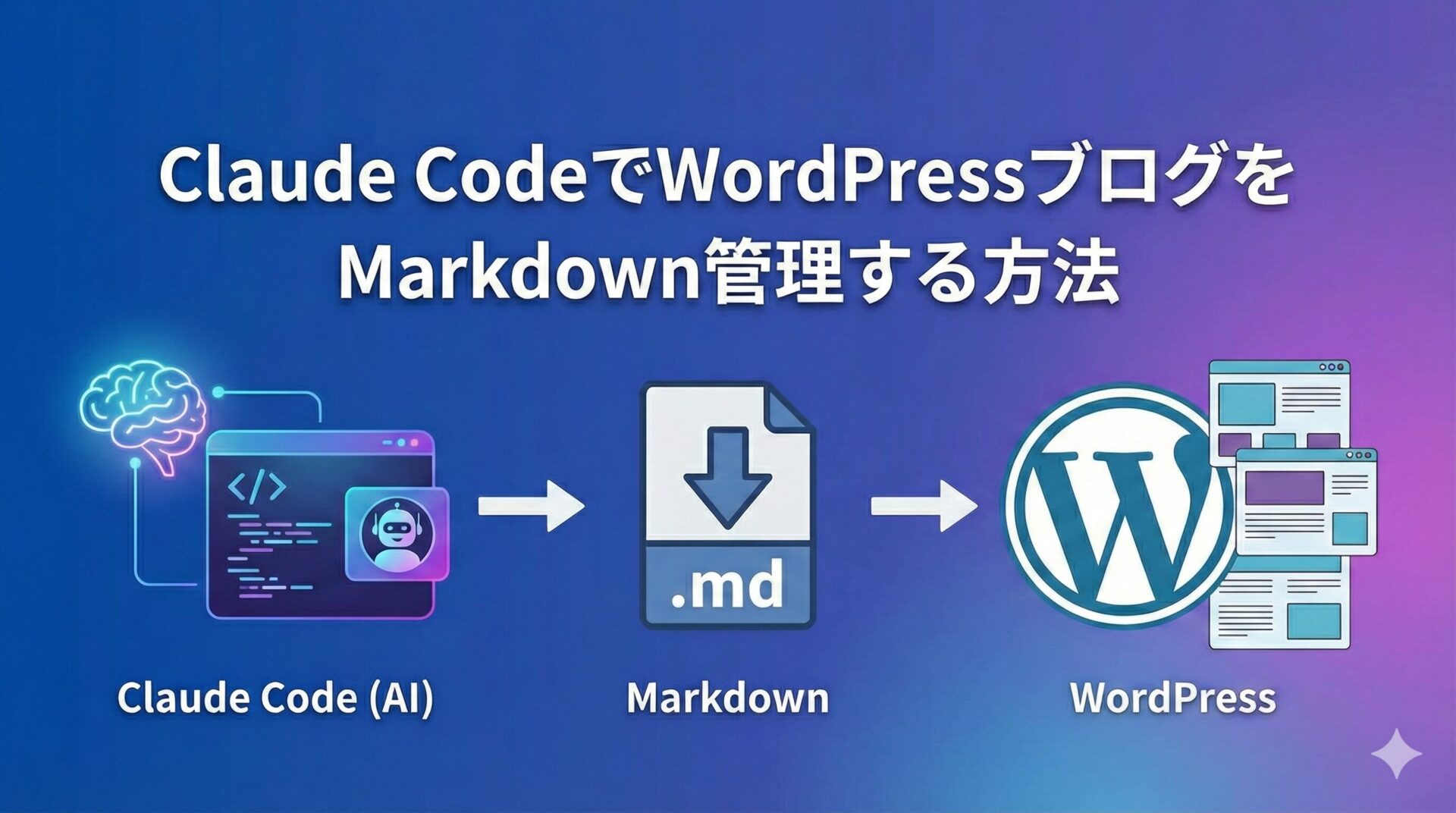
私も同じ悩みを抱えていました。そこで、Markdown + Git + Claude Codeで記事を管理するシステムを構築しました。
この記事では、WordPressブログをMarkdownで管理し、Claude Codeで執筆を効率化するワークフローを紹介します。
システム構成
全体のアーキテクチャ
┌─────────────────────────────────────────────────────────┐
│  ローカル環境                                              │
│  ┌───────────┐    ┌───────────┐    ┌───────────┐       │
│  │  Markdown │───▶│  wp-cli   │───▶│ WordPress │       │
│  │  (Git管理) │◀───│  (Go製)   │◀───│ REST API  │       │
│  └───────────┘    └───────────┘    └───────────┘       │
│        ▲                                                │
│        │                                                │
│  ┌─────┴─────┐                                          │
│  │Claude Code│                                          │
│  │ (執筆支援) │                                          │
│  └───────────┘                                          │
└─────────────────────────────────────────────────────────┘
使用技術
| 技術 | 用途 |
|---|---|
| Go | CLIツール実装 |
| WordPress REST API | 記事の取得・投稿 |
| Claude Code | 執筆支援・ワークフロー自動化 |
| Git | 記事のバージョン管理 |
ディレクトリ構成
blog/
├── posts/           # インポート済み投稿
│   └── YYYY-MM-DD_slug/
│       ├── article.md
│       └── assets/
│           └── eyecatch.png  # アイキャッチ画像
├── pages/           # 固定ページ
├── drafts/          # 下書き
├── tools/wp-cli/    # Go製CLIツール
└── .claude/         # Claude Code設定
    ├── commands/    # スラッシュコマンド
    ├── skills/      # スキル定義
    └── agents/      # エージェント定義
Go製CLIツール(wp-cli)の機能
WordPress REST APIを操作するためのCLIツールをGoで実装しました。
主要コマンド
# 記事一覧の表示
./wp-cli list posts

# 全記事をインポート
./wp-cli import posts

# 特定の記事をインポート
./wp-cli import post 123

# 記事を投稿(下書き)
./wp-cli post drafts/2026-01-03_my-article/article.md

# 記事を公開
./wp-cli post drafts/2026-01-03_my-article/article.md --publish

# 既存記事を更新
./wp-cli update posts/2026-01-03_my-article/article.md
記事のフォーマット
記事はYAMLフロントマター付きのMarkdownで管理します。
---
id: 123              # WordPress投稿ID(更新時に使用)
title: "記事タイトル"
slug: "url-slug"
status: draft        # draft | publish
categories: [1, 2]   # カテゴリID
tags: [10, 20]       # タグID
---

## 見出し

本文をMarkdownで記述...
HTML ↔ Markdown の自動変換
インポート時にWordPressのHTMLコンテンツを自動的にMarkdownに変換します。
// html-to-markdownライブラリを使用
converter := md.NewConverter("", true, nil)
mdContent, err := converter.ConvertString(htmlContent)
投稿時は逆にMarkdownをHTMLに変換してAPIに送信します。
アイキャッチ画像のアップロード
記事ディレクトリのassets/eyecatch.pngに画像を配置すると、投稿時に自動でWordPressにアップロードしてアイキャッチに設定します。
# アイキャッチ付きで投稿(画像は自動アップロード)
./wp-cli post drafts/2026-01-03_my-article/article.md --publish
アイキャッチ画像はGeminiなどの画像生成AIで作成し、手動で配置できます。
Claude Codeとの連携
Claude Codeのスキル機能を使って、記事執筆のワークフローを自動化しています。
利用可能なスキル
| スキル | 説明 |
|---|---|
/blog-write |
新規記事の執筆(SEOリサーチ含む) |
/blog-import |
WordPressから記事をインポート |
/blog-publish |
記事をWordPressに投稿 |
/blog-update |
既存記事を更新 |
記事執筆の流れ
/blog-writeを実行すると、Claude Codeが以下のステップで記事執筆を支援します。
- テーマの確認 – 何について書くか確認
- SEOリサーチ – WebSearchでキーワード調査
- 構成提案 – 見出し構造を提案して承認を得る
- 本文執筆 – テンプレートに沿って記事を執筆
- 保存 –
drafts/ディレクトリに保存
スキルの定義例
.claude/skills/blog-write.mdでスキルを定義しています。
# Blog Write Command

技術ブログ記事を執筆します。

## Claudeへの指示

1. テーマがない場合はユーザーにテーマを聞く
2. WebSearchでSEOキーワードをリサーチ
3. 見出し構造を提案して承認を得る
4. 記事を執筆
5. drafts/YYYY-MM-DD_slug/article.md に保存
実際のワークフロー
1. 既存記事のインポート
まず、WordPressにある既存記事をローカルに取り込みます。
# Claude Codeで実行
/blog-import posts

# または直接CLIを実行
./tools/wp-cli/wp-cli import posts
79件の投稿がposts/ディレクトリにMarkdown形式で保存されます。
2. 新規記事の作成
Claude Codeで/blog-writeを実行し、対話的に記事を作成します。
User: /blog-write

Claude: ブログ記事を書きます。テーマは何ですか?

User: Dockerの基本的な使い方

Claude: SEOキーワードをリサーチします...
        以下の見出し構成を提案します:
        ## はじめに
        ## Dockerとは
        ...
        この構成でよろしいですか?

User: はい

Claude: 記事を執筆しました。
        drafts/2026-01-03_docker-basics/article.md に保存しました。
3. WordPressへの投稿
記事が完成したら/blog-publishで投稿します。
User: /blog-publish

Claude: どの記事を投稿しますか?
        1. drafts/2026-01-03_docker-basics/article.md

User: 1

Claude: 下書きとして投稿しますか?それとも公開しますか?

User: 下書き

Claude: 投稿しました!
        URL: https://shiimanblog.com/?p=1850
メリットと今後の展望
このシステムのメリット
-
Git管理によるバージョン履歴
- 記事の変更履歴を追跡できる
- 複数人での共同編集も可能
-
オフライン編集対応
- ネット環境がなくても執筆可能
- お気に入りのエディタで編集できる
-
AIアシストによる執筆効率化
- SEOリサーチを自動化
- 構成提案で迷わない
- 一貫したフォーマットで記事を作成
-
双方向同期
- WordPress → ローカル(インポート)
- ローカル → WordPress(投稿・更新)
今後の展望
- 予約投稿機能の追加
まとめ
この記事では、WordPressブログをMarkdownで管理するシステムを紹介しました。
- Go製CLIツールでWordPress REST APIを操作
- Claude Codeのスキル機能で執筆ワークフローを自動化
- Gitで記事をバージョン管理
ブラウザに縛られない快適な執筆環境を実現できました。同じような悩みを持つ方の参考になれば幸いです。

コメント